Wie kann YouTube in iTunes übertragen,umwandeln und herunterladen?

Einfach Lösung YouTube in iTunes herunterladen, um YouTube Video / Audio in iPad / iPhone / iPod erfolgreich zu übertragen
21. November. 2012 von Meher Bann to Bigasoft Support
Tags: youtube in itunes herunterladen, youtube in itunes übertragen, youtube in itunes umwandeln, youtube in itunes abspielen, youtube in itunes 10.7, youtube in itunes downloader, youtube in itunes converter mac, youtube in itunes
Dieser Artikel wird ein All-in-eine YouTube in iTunes Downloader und Converter einzuführen sowie beschreiben eine Schritt für Schritt Anleitung, wie kann man YouTube in iTunes herunterladen und umwandeln. Dann ist es nur einfach zu YouTube in iTunes und fügen oder Übertragung YouTube-Video oder Audio-Dateien auf den iPod, iPod Touch, iPhone 3G, iPhone 3GS, iPhone 4, iPhone 4S, iPad, iPad 2, iPad 3, Apple TV und vieles mehr abspielen.
Obwohl YouTube akzeptiert Videos in den meisten Video-Formate einschließlich AVI, MKV, MOV, MP4, DivX, FLV, OGG, OGV-, MPEG-4, MPEG, VOB, WMV und 3GP hochgeladen, erlaubt es nur den Export und Download YouTube Videos in wenigen Formaten wie FLV, MP4 oder WebM-Format. Allerdings kann iTunes nicht importieren FLV und WebM Video. Obwohl iTunes MP4-Format unterstützt, wenn wir nur wollen, um den Ton von YouTube-Video zu bekommen, wird iTunes immer noch nicht, um Audio von YouTube-Videos extrahieren.
Um erfolgreich YouTube in iTunes zu downloaden und importieren, müssen wir diese heruntergeladen YouTube in iTunes-kompatibles Video oder Audio-Format zu konvertieren. Bigasoft YouTube Downloader Pro ist nur die Kombination aus einer YouTube in iTunes Downloader und YouTube in iTunes Converter für Mac oder PC. . Es kann gleichzeitig YouTube FLV, MP4 und WebM zu iTunes unterstützten Video-Formate wie MP4, M4V-oder MOV herunterladen und konvertieren. Es kann sogar Sie Audio von YouTube Musikvideos und speichern Sie dann als iTunes Audio-Format wie MP3, AIFF, WAV, AAC und Apple Lossless M4A unterstützt herunterladen und extrahieren.
Neben YouTube in iTunes herunterladen und umwandeln, Bigasoft YouTube Downloader Pro können auch von Filmen und Songs auf iTunes-kompatibles Format aus verschiedenen Web-Sharing-und Publishing-Sites wie Facebook, Google Videos, Metacafe, eHow, Vimeo, MTV, BBC, Dailymotion herunterladen und umwandeln.
Das Folgende ist eine Schritt für Schritt Anleitung, wie kann man YouTube sowie YouTube Dateien in den iTunes herunterladen, unterstützten Format so erfolgreich YouTube in iTunes übertragen.
Diese Anleitung gilt für:
- YouTube in iTunes herunterladen und umwandeln in einer Version wie YouTube in iTunes 10.7, YouTube in iTunes 10.6, YouTube in iTunes 10.5
- YouTube in iTunes herunterladen und umwandeln YouTube-Filme auf iTunes-Video-Format auf YouTube-Filme auf iTunes hinzufügen
- YouTube Lieder in iTunes herunterladen und umwandeln Audio-Format auf YouTube Songs in iTunes zu importieren
- YouTube-Video in iTunes herunterladen und umwandeln Audio-Format nur übertragen YouTube Audio in iTunes
- YouTube in iTunes herunterladen und umwandeln Video oder Audio von Facebook, Google Videos, Metacafe, eHow, Vimeo, MTV, BBC, Dailymotion, etc. in iTunes
- Bereits YouTube in iTunes herunterladen und umwandeln oder bestehenden YouTube in iTunes unterstützten Video-oder Audio-Format in iTunes importieren
- Konvertieren Sie verschiedene Video-Formate wie AVI, MKV, WMV, MP4, 3GP, MPG, WTV, FLV, F4V, SWF, MTS, AVCHD, MXF und in iTunes Video oder Audio-Format, so dass sie iTunes hinzufügen
- Konvertieren Sie verschiedene Audio-Formate inklusive FLAC, OGG, APE, SHN, CAF, QCP, WMA, MP2, WAV, CUE, PCM und mehr zu iTunes Audio-Format, um YouTube auf iTunes übertragen
Kostenloser Download der alle-in-ein YouTube in iTunes Converter und herunterladen für Mac oder Windows - Bigasoft YouTube Downloader Pro (Mac Version, Windows Version), iinstallieren und starten Sie es, Download wird der Download-Panel eingeblendet.
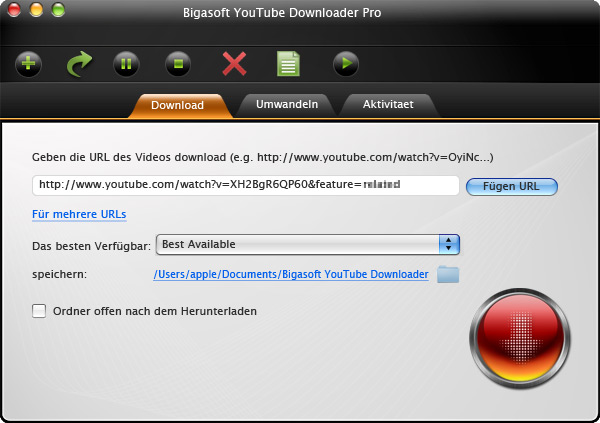
Zum YouTube.com und kopieren Sie die URL des Videos, die Sie in iTunes downloaden, und fügen Sie ihn in das Textfeld auf der linken Seite Passen URL. . (Normalerweise, sobald Sie die YouTube Video-URL und die Maus über das Einfügen Textfeld URL kopiert wird Bigasoft YouTube Downloader Pro automatisch die kopierte URL der YouTube-Video.)
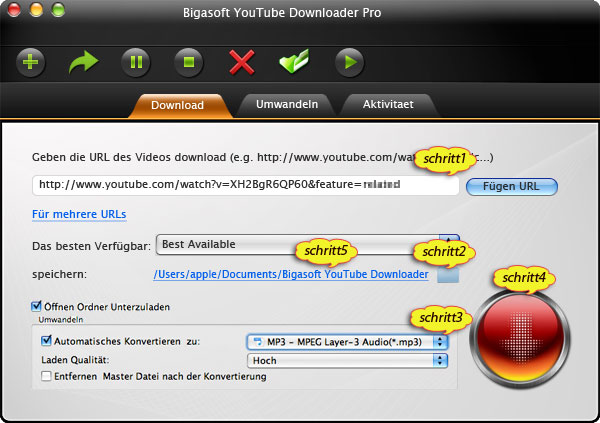
Klicken Sie auf "Speichern Dateien" um den Zielordner für die heruntergeladenen ursprüngliche YouTube-Datei und für die konvertierte YouTube Datei auswählen.
Seien Sie sicher, dass die Option aktiviert ist "Automatisch konvertieren" , und klicken Sie dann auf den Dropdown-Button auf der rechten Seite des "Automatisch konvertieren" um iTunes-kompatibles Format umwandeln.
- Um YouTube Videos in iTunes herunterzuladen, wählen Sie MPEG-4 Video (*.mp4) aus dem"General Video" Kategorie.
- Um nur Audio von YouTube-Videos auf iTunes zu umwandeln, wählen Sie MP3, M4A oder AIFF als Ausgabeformat aus dem"General Video" Kategorie.
Klicken Sie auf "Download und umwandeln" Button zu beenden Herunterladen und von YouTube in iTunes-kompatibles Format umwandeln.
Nach dem Herunterladen und Konvertierung fertig sind, klicken Sie den Zielordner Link auf der rechten Seite des "Speichern unter:"und öffnen Sie dann die "Umwandeln"-Ordner per Drag & Drop die konvertierte YouTube Video oder Audio in iTunes.
Nach YouTube in iTunes importieren, einfach YouTube-Video oder Audio in iTunes abspielen oder synchronisieren Sie sie mit iPad, iPhone, iPod, Apple TV. Warten Sie nicht mehr, einfach kostenlos downloaden die alle-in-ein YouTube in iTunes Downloader und Converter, um YouTube-Video nur YouTube Audio auf iTunes / iPad / iPhone / iPod / Apple TV genießen oder abspielen, auch wenn keine Internet-Verbindung sein.
Gratis Download und Jetzt Genießen (27.91MB)
Erfahren mehr über Bigasoft YouTube Downloader Pro for Mac ...
Kriege ein Windows? Gratis Download(9.75MB)
Erfahren mehr über Bigasoft YouTube Downloader Pro ...
YouTube in iPhone - Lösen "Kann nicht YouTube auf dem iPhone abspielen" Ausgabe
YouTube auf iPhone abspielen - Download YouTube in iPhone 5/4S/4/3GS